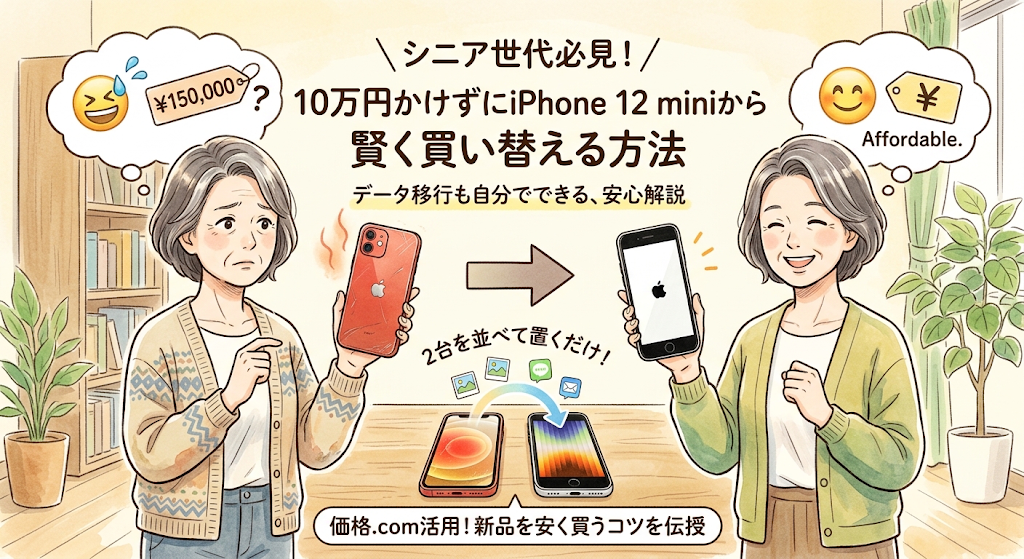
「長年使ってきたiPhone 12 mini、最近充電中に熱くなるし、動作も少し重くなってきた…そろそろ買い替えどきかしら?」
そう思って携帯ショップや家電量販店をのぞいてみたら、最新のiPhoneはなんと10万円超え、高いものは15万円以上。「ちょっと待って、電話やLINE、写真を見るくらいなのに、そんなに高いお金は出せないわ…」と諦めそうになっていませんか?
また、「新しいスマホに替えたら、写真やお友達とのLINEのやり取りはどうなるの?」「70歳の私でも、自分でデータ移行なんてできるかしら?」という不安も大きいですよね。
結論からお伝えすると、シニア世代の買い替えには10万円以上の最新iPhoneは必要ありません!
さらに、今お使いの携帯会社(楽天モバイルなど)を変えずに、「iPhone SE(第3世代)」の新品をお得に手に入れる方法があります。心配なデータ移行も、実はパソコンを使わず「2台を並べて置くだけ」で驚くほどあっさり完了してしまうのです。
今回は、私が実際に調べて分かった「失敗しないiPhone選び」「価格.comで安く安全に新品を買うコツ」、そして「自分でできる簡単なデータ移行の手順」を、わかりやすく丁寧にお伝えします。
なぜ「iPhone SE(第3世代)」が70代にぴったりなのか?
最新のiPhone 16などは性能が素晴らしい反面、お値段がかなり張ります。 そこでおすすめしたいのが「iPhone SE(第3世代)」です。
- 手になじむサイズと軽さ iPhone 12 miniを使っていた方にとって、最近の大画面スマホは「重くて手が疲れる」と感じることがあります。SEは重さわずか約144g。片手でもすっぽり収まる持ちやすさです。
- 安心の「ホームボタン(指紋認証)」 画面の下に丸いボタンがあり、指をぽんと乗せるだけでロックが解除されます。「顔認証はマスクや暗い場所でうまく開かない」という方にもとても好評です。
- 中身はしっかり最新級でサクサク動く 外見は落ち着いたデザインですが、頭脳(チップ)は上位モデルと同じ優秀なものを積んでいます。発熱しにくく、これから数年間安心して使い続けられます。
- 容量は「128GB」を選ぶのが正解 64GBだと写真やアプリが増えたときに容量不足になりがちです。少しの差額で長く使える128GBを選ぶのがおすすめです。
「価格.com」の仕組みと、安く安全に新品を買うポイント
「携帯ショップで買うと定価で高いから、ネットの『価格.com』で安く買いたい」と思ったとき、知っておきたい仕組みがあります。
実は、価格.comというお店がスマホを売っているわけではありません。 全国のいろいろなネット通販ショップの価格を集めて、「いま一番安く売っているお店」を一覧で見せてくれる案内サイトなのです。
そのため、買うときは「どのお店の、どんな状態の商品か」をしっかり見極める必要があります。
失敗しない検索とチェックの手順
- 検索窓に入力する言葉
iPhone SE 第3世代 128GB SIMフリーと入力して検索します。 - 条件を絞り込む
- 状態:「新品」にチェック(中古は外す)
- 契約:「端末のみ(回線契約なし)」を選ぶ ※これで「2万円台だけど他社への乗り換え必須」という条件を除外できます。
- 注文前の大事なチェックポイント
- 「新品・未開封」または「未使用品」と書かれているか
- 「SIMフリー」と書かれているか(これがあれば、今のSIMカードを差し替えるだけで動きます)
- 「ネットワーク利用制限 〇(丸)」になっているか(代金完済済みの安心な端末の証です)
- お店の評判(レビュー)が良いか(全国に店舗がある「イオシス」や「じゃんぱら」などの大手出品店は特に安心です)
新品・未使用品の128GBモデルなら、おおよそ6万円前後で見つけることができます。
70歳の私でもできた!隣に置くだけの簡単データ移行
「データ移行が難しそう…」と不安に思う必要はまったくありません。 今のiPhoneには「クイックスタート」という魔法のような機能がついています。
自宅でできるデータ移行の4ステップ
- 準備 自宅のWi-Fiをつなぎ、古いiPhoneのBluetooth(ブルートゥース)を「オン」にしておきます。
- 2台を並べて電源を入れる 新しいiPhoneの電源を入れ、古いiPhoneのすぐ隣に置きます。
- 画面の丸い模様を読み取る 古いiPhoneに「新しいiPhoneを設定」と出るので「続ける」を押します。新しいiPhoneに出てきた青い丸い模様を、古いiPhoneのカメラでパシャリと画面内に収めるようにかざします。
- 待つだけで完了 パスコード(暗証番号)を入力すると、自動で写真、連絡先、アプリがそのままコピーされます。
※LINEをお使いの方は、移行を始める前にLINEの設定画面から「トークのバックアップ」を一度取っておくと、大切なやり取りが消えずに安心です。
最後に:SIMカードを差し替えればすぐ使える!
データ移行が終わったら、古いiPhoneの側面にある小さな穴に付属のピン(安全ピンやクリップでも代用可)をグッと差し込み、中から小さなICカード(SIMカード)を取り出します。
それを新しいiPhone SEの同じ場所に入れ替えるだけで、今まで通りの電話番号とネット環境で使い始めることができます。
まとめ
- 最新iPhoneが高すぎると感じたら、軽くて使いやすいiPhone SE(第3世代)が最適
- 容量は写真がたくさん入る128GBを選ぶ
- 価格.comでは「新品・未使用」「SIMフリー」「端末のみ」に絞り込んで探す
- データ移行は「2台を横に並べて置くだけ」のクイックスタートで誰でもできる
「年だから新しい機械は無理かも…」なんて心配はいりません。手元に届いたときの感動と、サクサク快適に動く安心感をぜひ味わってみてくださいね。
コメント