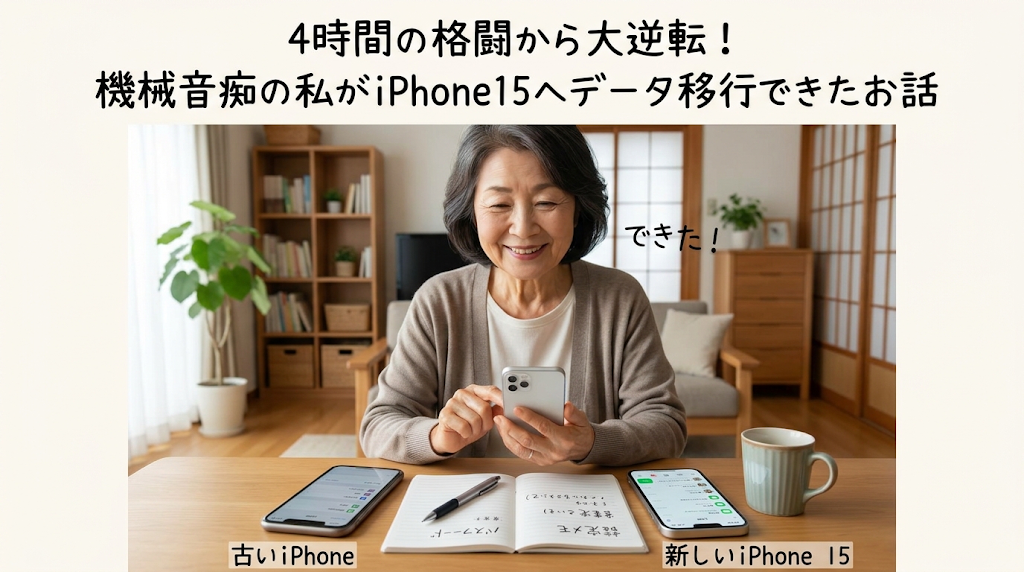
手元に届いたピカピカの新しいiPhone 15。
「今日中にパパッと終わらせて、新しい画面を楽しもう!」と意気込んで始めたデータ移行でしたが……気づけば時計の針は4時間も進んでいました。
「他のデバイスからサインアウトって何?」「アプリがずっと待機中のまま動かない!」「SIMカードは入れ替えるの?」「LINEのパスワードが分からなくて堂々巡り……!」
次から次へと現れる見慣れない言葉や選択肢に、冷や汗が止まらず、一時は「大切な写真や家族とのトークが全部消えてしまったらどうしよう」と泣きそうになりました。
でも、四苦八苦しながら一つずつ解決していった結果、無事に娘との大切なLINEも写真もそのまま、完璧に引き継ぐことができました!
今回は、私のように機械が得意ではなくても大丈夫なように、私が4時間かけて身をもって学んだ「つまずきポイント」と「絶対にやってはいけないこと」を、分かりやすくまとめました。
これから新しいiPhoneに変える方の安心材料になれば嬉しいです。
落とし穴①:「SIMカードの入れ替え」は慌ててやらなくていい!
新しいiPhoneが届くと、「横の小さな穴にピンを刺して、古いスマホから小さなSIMカードを移さなきゃ!」と思い込んでいませんか?
実は、最近の機種変更(クイックスタート)では、電話番号や通信の設定も電波で自動的に引き継がれることが多いのです。
- 確かめ方: Wi-Fiを一度だけ切ってみて、画面の右上に「4G」や「5G」とアンテナの棒が出れば、それだけで通信設定は大成功しています。小さなカードを取り出す細かな作業は一切必要ありませんでした。
落とし穴②:アプリの「待機中」は故障じゃない!じっと待つのが正解
移行の途中で、画面にたくさんのアプリが暗い色で「待機中」「読み込み中」と並び、フリーズしたのではないかと焦りました。
これは、新しいiPhoneが家のWi-Fiを使って、App Storeからアプリを一つずつ順番に取り込んでいる時間です。
- 早く使いたいアプリ(LINEなど)がある時: そのアイコンを指で長押しして「ダウンロードを優先」を押すと、順番を繰り上げて先にダウンロードしてくれます。
- この時間は古いiPhoneをピッタリ隣に置いておく必要はありません。新しいiPhoneをWi-Fiがしっかり届く場所に置き、充電器に挿してお茶でも飲んでゆっくり待ちましょう。
落とし穴③:最大の難関!LINEの「本人確認」と「パスワード忘れ」
一番冷や汗をかいたのがLINEの引き継ぎでした。 画面に「お帰りなさい」と出てきて、「本人確認する」と「初期化」の二者択一を迫られます。
※注意:ここで絶対に「初期化」を押してはいけません! 初期化を押すと、今までの友だちもトークも全部消えてしまいます。必ず「本人確認する」を選びます。
そして私が最もハマったのが、「パスワードが分からない!」という罠でした。
メールで再設定しようとしても、画面が堂々巡りになって前に進まなくなってしまったのです。
- 一番簡単な解決策: まだ手元にある「古い方のiPhone」でLINEを開き、【設定(歯車マーク)】>【アカウント】>【パスワード】から、その場で新しいパスワードを作り直すこと! 古いスマホが動いているうちなら、確認メールのリンクに頼らず一瞬で新しいパスワードを決められます。
おまけ:見慣れないアプリ(ギターや星マーク)の正体
無事に移行が終わって画面を見ると、見たこともないアプリがいくつか並んでいました。
- ギターのマーク: GarageBand(曲を作ったり楽器を弾くアプリ)
- 紫に星のマーク: iMovie(動画を編集するアプリ)
- 青いKeynote、Numbers、Pages: 書類や表を作るアプリ
これらはAppleが最初からプレゼントのように入れてくれている公式アプリで、危険なものではありません。使わない場合は、アイコンを長押しして「Appを削除」を押せば、画面から綺麗に消してスッキリさせることができます。
【結びの言葉】
終わってみれば、「なんだ、そういうことだったのか!」と思うことばかりですが、やっている最中は本当に心細いものですよね。
一番大切な教訓は、「新しいスマホが完全に使えるようになるまで、古いスマホは絶対にリセット(初期化)せずそのまま手元に置いておくこと」です。
古いスマホがお守り代わりになってくれたおかげで、無事に乗り越えることができました。
手元でピカピカに輝くiPhone 15、画面も文字もとても綺麗で、触るたびに嬉しくなります。
同じように格闘している皆さんも、焦らず一つずつ進めてみてくださいね。
#シニアブログ#3回目の結婚日記#スマホデータ移行#70代
コメント