4時間もの格闘の末、無事に新しいiPhoneへデータが移り、娘との大切なLINEトークや写真がそのまま戻ってきたときのあの安堵感!「やっと終わった〜!」と肩の荷が下りた瞬間でした。
でも、胸をなでおろしたのも束の間。手元に残った2台のスマホを見つめながら、次から次へと新たな疑問が湧いてきたのです。
「役目を終えた古いiPhoneは、今どういう状態なの?まだ使えるの?」 「画面に見慣れないギターや星マークのアプリがあるけれど、これって何?消してもいいの?」 「買い物でいつも使っているおサイフケータイやWAONは、このままレジでかざせるの?」
実は、データの引っ越しが終わった後にも、ちょっとした「知っておくべきこと」や「思わぬ落とし穴」が待っていました。
今回は、機械が苦手な私が実際に体験して分かった「データ移行が終わった直後にやるべきこと・確認すること」を分かりやすくまとめました。同じように新しいスマホを手にしてホッとしている方の参考になれば幸いです。
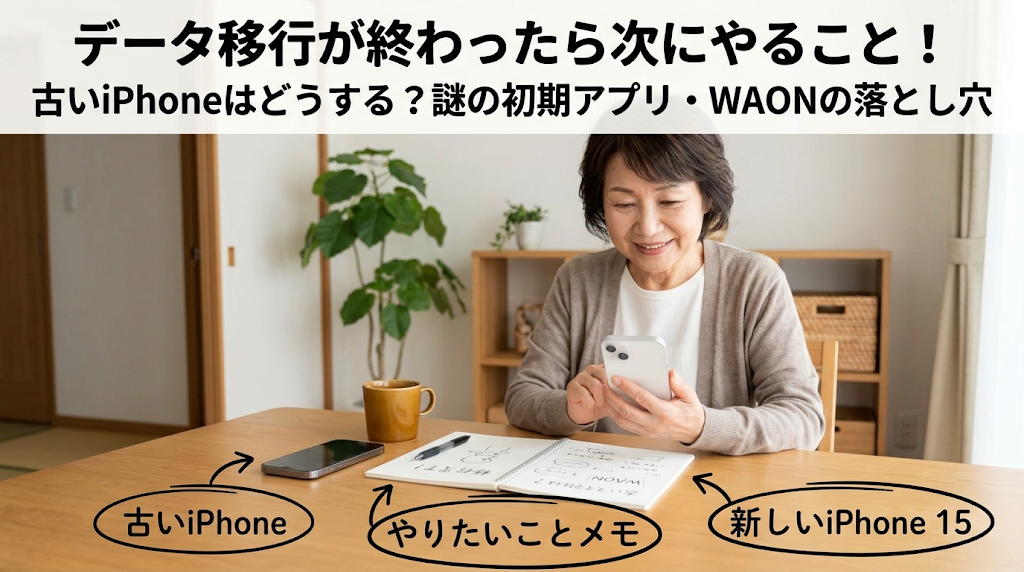
古いiPhoneは今どうなってる?「Wi-Fi専用の小さなパソコン」として生きている!
電話番号の契約や通信は新しいiPhoneに移りましたが、古いiPhoneが突然使えなくなるわけではありません。
- できないこと: 電話をかける・受ける、外出先でのネット通信、LINEの利用(LINEは1台限定のため自動で使えなくなります)。
- できること: 家のWi-Fiにつなげばネット検索、YouTube、X(旧Twitter)などはそのまま楽しめます。過去の写真やメモ帳もそのまま残っています。
★一番大切な注意点 新しいiPhoneで「すべての写真があるか」「よく使うアプリにちゃんとログインできるか」を数日間使って確かめるまでは、古いiPhoneは絶対に初期化(リセット)せず、電源を切って保管しておきましょう。これがお守り代わりになります。
ホーム画面に並ぶ「見慣れないアプリ」の正体は?
新しいiPhoneの画面を見ると、今まで見たこともないアイコンがいくつか入っていて驚きました。
ウイルスや課金されるようなものではなく、Appleが用意してくれた無料の標準アプリです。
- ギターのマーク(GarageBand): 楽器を演奏したり曲を作ったりするアプリ。
- 紫に星のマーク(iMovie): 撮影した動画を編集して映画のように仕上げるアプリ。
- Keynote・Numbers・Pages: パソコンでいうWordやExcelのような、お仕事・書類作成アプリ。
- ショートカット: 操作を自動化する便利機能。
これらは使わなければ消してしまってまったく問題ありません。アイコンを指で長押しして「Appを削除」を選べば、画面がすっきり整理できます。
ウォレット(おサイフ機能)の落とし穴!「クレジットカード」と「交通系」
お買い物や電車・バスでiPhoneを使いたい場合、ウォレットの設定確認が必要です。
- 交通系IC(SuicaやPASMO): 新しいiPhoneのウォレットにしっかり引き継がれていれば、そのまま改札やお買い物でピッと使えます。
- クレジットカード: 画面にはカードが表示されていても、防犯のため「セキュリティコード(裏面の3桁)」を入れ直すまでロックがかかっている状態になっています。使う前に一度ウォレットアプリを開いて認証を済ませておきましょう。
イオンカードのWAONを移そうとしたらエラー?!解決策は「新しく作る」こと
一番のつまずきポイントが「WAON」でした。
手元にある「イオンカード(WAON一体型)」をiPhoneの背面に当てて読み込ませようとしたところ、「このカードはApple Payに対応していません」というエラー画面が出て進まなくなってしまったのです。
調べてみると、クレジットカードと一体になったプラスチックのWAONは、iPhoneの背面に当てて吸い込む移行方法に対応していないというルールがありました。
- 解決策: 古いカードから吸い込むのを諦め、iPhoneのウォレットの中で「新しいデジタルWAON」を無料で作るのが正解でした!
- ウォレットアプリの右上の「+」を押す。
- 「電子マネー」から「WAON」を選び、1,000円などを指定してチャージする。
- これだけでiPhoneの中に新しいWAONが誕生し、レジで「ワオン!」とお支払いができるようになります。 (※元のプラスチックカードに残っている残高は、普段のお買い物でそのまま使い切れば損することはありません)
【おわりに】
データの移行が終わった後も、初期設定やアプリの整理など、一つひとつ確認しながら進めることで「自分の暮らしに合った使いやすいスマホ」に仕上がっていきます。
何事も最初は戸惑いますが、仕組みさえ分かってしまえば大丈夫。ピカピカの新しいiPhoneで、キャッシュレスもお買い物も快適に楽しんでいきましょう!
#シニアブログ#3回目の結婚日記#スマホデータ移行後#見慣れないアプリ
コメント