他社へスマホを乗り換えた後、「これまでのメールアドレスだけは残したい」とソフトバンクの『メールアドレス持ち運び(年額3,300円)』を利用されている方は多いのではないでしょうか。
私も他社に乗り換えたあと、パソコンのGmailへの移行を少しずつ進め、ようやくすべての準備が整ったので「そろそろ年額更新の前に解約しよう」と手続きを始めました。
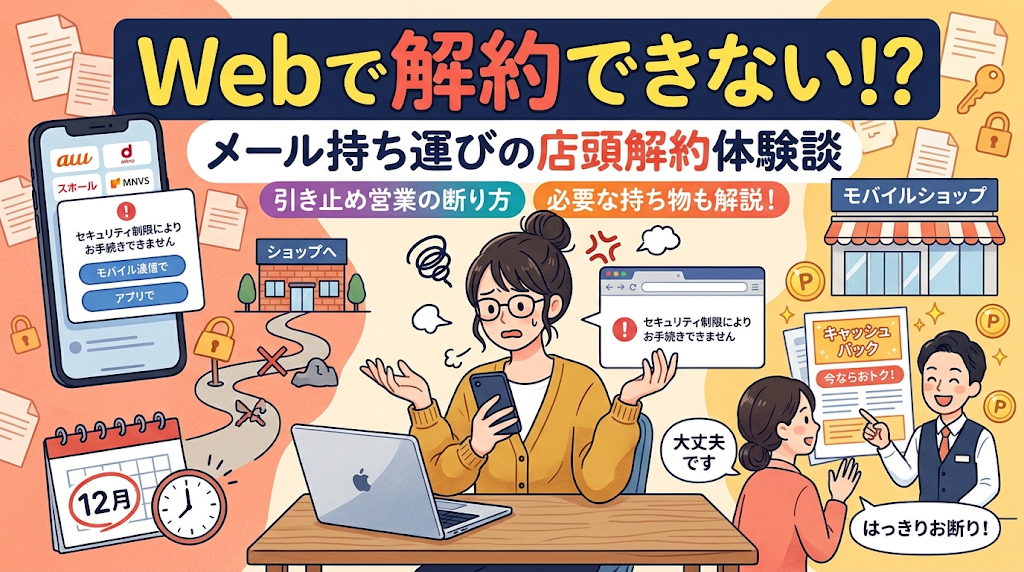
ところが、いざMy SoftBankで解約しようとすると「解約する」ボタンが出ず、「お客様の大切な情報保護するため……方法1:モバイル通信に切り替えて手続きする/方法2:My SoftBankアプリを利用して手続きする」というセキュリティ画面が表示されて先に進めなくなってしまったのです。
すでに他社回線を使っているため、モバイル通信での認証もできず、パソコンからアクセスしても同じ画面でループ。電話窓口(カスタマーサポート)に問い合わせても、自動音声で「店舗へ行くように」と案内される始末でした。
「もしかして、解約させないための罠なの……?」と途方に暮れそうになりましたが、結果的にはソフトバンクショップの窓口へ行くことで無事に解約できました。
ただし、店舗では思わぬ引き止め営業があったりと、一筋縄ではいかない場面も……。
この記事では、同じようにWeb画面のセキュリティ制限で解約できず困っている方に向けて、「なぜWebで解約できないのか」「店舗へ行く際の持ち物と注意点」「店頭での営業をスムーズに断るコツ」まで、私の実体験をベースに詳しく分かりやすくお伝えします。
なぜMy SoftBankで「解約」できないのか?
他社のSIMカードを入れたスマートフォンや自宅のWi-Fi、パソコンからMy SoftBankにログインしようとすると、以下の画面で足止めされることがあります。
- 表示される案内:
- 方法1:モバイル通信に切り替えて手続きする
- 方法2:My SoftBankアプリを利用して手続きする
- 方法3:お店で手続きを行う
これはソフトバンクの「回線認証(契約中のソフトバンクSIMカード経由の通信かどうかを確認する機能)」が原因です。
他社へ乗り換え済みのユーザーはソフトバンクのモバイル電波を持っていないため、セキュリティチェックを通過できず、Web上での解約手続きがブロックされてしまいます。
さらに、カスタマーサポート(電話)にかけても自動音声で「解約は店舗へ」と誘導されるケースが多く、最終的には「ソフトバンクショップの窓口」で手続きを行うのが確実なルートとなります。
ショップに行く前の準備:持ち物と来店予約
無駄足や長時間の待ち時間を避けるため、事前の準備が欠かせません。
当日の持ち物リスト
- 本人確認書類(原本): 運転免許証やマイナンバーカード
- 解約したいメールアドレスのメモ:(
@softbank.ne.jpや@i.softbank.jpなど) - ソフトバンク契約当時の電話番号
- クレジットカードまたはキャッシュカード: 年額料金の支払いに使っているもの(契約者特定の照会用)
- 現在利用中のスマートフォン: 認証コードなどの受信用
来店予約は必須!
飛び込みで行くと1〜2時間待たされることもあります。ソフトバンクの公式サイト(ショップ検索)から、最寄りの店舗へ事前に「来店予約」を入れておきましょう。来店の目的は「契約変更・その他」や「解約」を選べば大丈夫です。
【体験談】店頭でのリアルな流れと「引き止め営業」の断り方
実際に店舗へ足を運んでみて分かった当日の流れと、注意しておきたいポイントです。
窓口での第一声
受付スタッフには、以下のように要件をシンプルに伝えます。
「他社に乗り換え後、メール持ち運びだけを年額で契約していましたが、解約したく来店しました。Webや電話で手続きできず、店舗へ案内されたため対応をお願いします。」
待ち受けていた20分のキャンペーン営業
手続きがすぐ始まるかと思いきや、「今こんなキャンペーンをやっていまして……」と現在のスマホ利用状況を聞かれ、「他社から戻ってくると2万円キャッシュバックがあります」「ポイントがつきます」といった乗り換え営業がスタートしました。
解約手続きに入る前に、営業トークを延々と聞かされる展開になりやすいので注意が必要です。
営業をスパッと終わらせる断り文句
曖昧に返事をしていると話が長引いてしまいます。使って効果的だったのは、この一言です。
「今の会社のプランで十分満足しているので、キャッシュバックやポイントがついても変更する気は全くありません。メールの解約だけをお願いします。」
きっぱりと意思を伝えると、スタッフも諦めて本来の解約手続きを進めてくれました。
電子署名と手続き完了
タブレットに表示される解約内容を確認し、身分証明書の提示と電子署名(サイン)を行えば手続き自体は数分で終わります。
- タブレット画面の写真は撮らなくて大丈夫? サイン完了と同時にソフトバンクの管理システムへ解約データが送信されるため、画面を撮影していなくても問題ありません。手続き履歴はシステム側にしっかり残ります。
- 完了通知の確認 連絡先として伝えてあるメールアドレス(Gmailなど)やスマホのSMSに解約完了の通知が届きます。念のためメールフォルダを確認しておきましょう。
年額プラン(3,300円)の更新月に要注意!
メールアドレス持ち運びの年額プランは、契約更新月を1日でも過ぎると次の1年分(3,300円)が自動更新されてしまいます。
「来月が更新月だからギリギリでいいや」と思っていると、今回のようにWebで手続きできず店舗予約が埋まっていて間に合わない……というリスクもあります。
Gmailなどへの移行が完了した段階で、余裕を持って早めにショップへ行くことを強くおすすめします。
解約完了後にやっておくこと:端末のアカウント削除
手続きが完了すると、これまでのソフトバンクメールは送受信できなくなります。そのまま放置すると、スマホやパソコンのメールアプリに「パスワードが違います」「接続できません」というエラー通知が繰り返し出てしまいます。
解約が済んだら、端末の設定からアカウントを削除しておきましょう。
- iPhoneの場合: 「設定」>「メール」>「アカウント」> ソフトバンクのメール >「アカウントを削除」
- Macの場合: 「システム設定」>「インターネットアカウント」> ソフトバンクのメール >「アカウントを削除」
おわりに
Webで手軽に解約できると思っていたのに、セキュリティ画面で弾かれ、電話も繋がらず、最終的にショップで営業を受ける……というのは、本当にエネルギーを使う作業でした。
もし今「画面が進まなくて解約できない!」とスマホの前で悩んでいる方がいたら、無理にログインを繰り返さず、必要書類を持って早めにショップの来店予約を取ってみてくださいね。
きっぱり断る勇気さえ持っていけば、確実にスッキリ解約できます!
#シニアブログ#3回目の結婚日記#メール持ち運び#70代

コメント