ネットショッピングや銀行、日々のブログ更新など、インターネットを便利に使うほど増えていく「ログインID」と「パスワード」。皆さんはどのように管理されていますか?
私はこれまで、すべて手書きのノートに書き留めていました。でも、サービスごとに文字のルールが違ったり、後から書き足したりしているうちに、ノートの中はごちゃごちゃ。
「どのパスワードが最新だっけ?」「同じものを使い回しているかも…」と、ログインするたびに不安と焦りを感じる日々でした。
世間で評判のパスワード管理アプリ「1Password(ワンパスワード)」を使ってみようかと家族に相談したところ、「お母さんのスキルだと初期設定や復旧が難しすぎるかも」と心配されてしまい、一度は途方に暮れました。
しかし、諦めずに調べてみたところ、普段使っているiPhoneとMacに「最初から入っている無料のパスワード機能」があることを知りました。
特別なアプリを買い足す必要もなく、画面の指示通りに1つずつ登録していくだけで、iPhoneに入力した銀行情報がそのままMacにも自動で届いたのです。
画面に「このパスワードは大丈夫です」と緑色で表示されたときは、胸のつかえがすっと下りるような安心感がありました。
「私にはパソコンやスマホの難しい管理なんて無理」と思っている同世代の方へ向けて、ノートの手書き管理から無理なく一歩を踏み出す具体的な手順を分かりやすくまとめました。
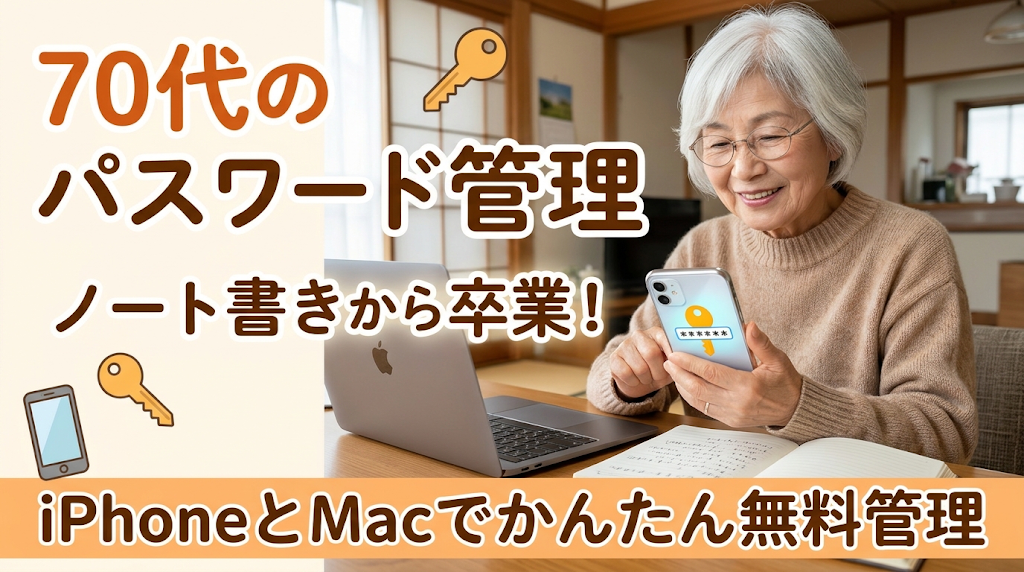
なぜ「手書きノート」だけだと不安になるのか?
- サービスの数が増えるにつれて、メモ帳のページを探すのが大変になる
- 「同じパスワードの使い回し」を何となく続けてしまい、セキュリティ面でモヤモヤする
- パスワード変更のたびに二重線で消して書き直すため、どれが本物か分からなくなる
有料アプリ(1Password)ではなく「端末の標準機能」を選んだ理由
- 難しい専門知識が不要:英語混じりの設定や、なくしたら終わりの「復旧キー」に怯える必要がない
- 追加料金ゼロ:ずっと無料で安心して使い続けられる
- iPhoneとMacで自動連動:iPhoneで登録した内容が、触っていないパソコン(Mac)側にも自動で届く
実際にやってみた!はじめの3ステップ
- ステップ1:iPhoneの「鍵マーク(パスワード)」を探すホーム画面にある鍵マークのアイコンをタップするだけ。顔認証(Face ID)ですぐに開きます。
- ステップ2:まずは1つだけ、大事なアカウントを登録してみる画面右上の「+」ボタンを押し、Webサイト欄(銀行のアドレスや名前)、ID、パスワードを入力。「このパスワードは大丈夫です」と太鼓判を押してもらえたときの嬉しさ。
- ステップ3:Macの画面を開いて驚き!パソコン側でも鍵マークを開いてみると、iPhoneで入れた内容がすでに同期されて並んでいました。
気をつけておきたい「登録して良いもの・ダメなもの」
- 登録して良いもの:ネット通販、ブログ、ネット銀行の「ログインID」と「ログインパスワード」
- スマホには絶対に入れないもの:ATMで現金を引き出す「4桁の暗証番号」や、銀行の「乱数表カード」の数字(これらは頭の中や手元で大切に保管)
終わりに:無理に1日で終わらせず、1つずつで大丈夫
完璧を目指して1日で全部のノートを書き写そうとすると疲れてしまいます。 ログインを求められたときに「1つ保存してみる」、時間があるときに「ノートから1つ追加してみる」。
そんな気軽なペースで、安心できるデジタル管理を始めてみませんか?
#シニアブログ#3回目の結婚日記#パスワード管理#70代


コメント