パソコンのコピー&ペーストならキーボードやマウスで難なくできるのに、小さなiPhoneの画面になると途端に指先がうまく動かない……そんな経験はありませんか?
「しっかりメモ帳にパスワードを控えておいたはずなのに、いざ打ち込もうとしたら桁数が足りない!」
先日、まさにそんな大失敗をしてしまい、冷や汗をかきました。
しかも、iPhoneのパスワード一覧を開いて確認してみると、同じアプリの名前が2つも3つも並んでいたり、登録した覚えのない「謎のAppleアドレス」が勝手に入っていたりして、パニック寸前に。
「もしかして、知らないうちにお金が毎月引き落とされているんじゃ……?」
70歳の私は不安でいっぱいになりましたが、一つひとつ画面を確認していったところ、無駄な課金は一切なく、安全にパスワードを整理することができました。
今回は、私と同じように「スマホの操作に自信がない」「パスワード管理がよく分からなくて不安」という方に向けて、iPhoneでパスワードをきれいに整理する方法や、見慣れないアカウントの正体、そして「知らないうちに有料課金(サブスク)されていないかを確かめる手順」を、実体験をもとにわかりやすく解説します。
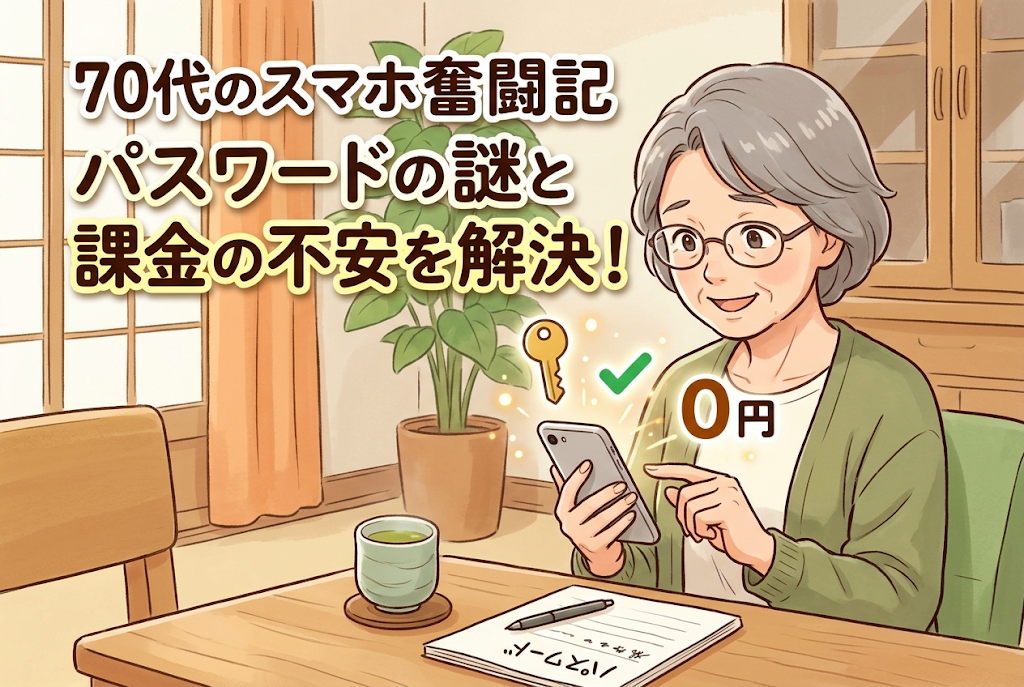
手書きメモはミスの元!iPhoneにパスワードを覚えてもらうのが一番安心
大事な銀行やアプリのパスワードは、紙のノートに手書きで控えている方も多いと思います。
ですが、英数字の大文字・小文字、数字の「1」やアルファベットの「l」など、目で見て小さな画面へ打ち直すのは本当に大変で、桁数間違いや入力ミスが起きやすい作業です。
実は、iPhoneには「パスワード自動入力」という大変便利な機能が備わっています。
自動入力をオンにしておくメリット
- 覚える必要がない: 一度登録すれば、iPhoneが安全に記憶してくれます。
- 打ち間違いゼロ: ログイン画面で「顔認証(Face ID)」や「指紋認証」を通すだけで、一瞬でIDとパスワードが枠に入ります。
画面の「設定」アプリ >「パスワード」>「パスワードオプション」と進み、「パスワードとパスキーを自動入力」が緑色(オン)になっているか確かめておきましょう。
同じ名前がいくつも並んでいたら?重複したパスワードの整理法
設定画面の「パスワード」一覧を開いたとき、同じアプリや銀行の名前が2つ、3つと並んでいて驚いたことはありませんか?
これは、ログイン情報を打ち直したり、有料プランに切り替えたりした際に、iPhoneが「新しい別の情報」として余計に保存してしまったことが原因です。
どちらを消せばいい?見分ける手順
- 中身を確認する: 一覧の名前をタップし、黒丸(••••••)になっているパスワード部分を指でポンと押します。すると、隠れていた英数字が表示されます。
- 正しいほうを残す: メモと照らし合わせ、桁数が合っているものや、現在アプリ側で実際に使えているほうを確認します。
- 使えないほうを消す: 桁数を間違えて登録した古い項目や、メールアドレス欄が空欄のまま登録されている不要な項目を開き、右上の「編集」> 画面下の赤い「パスワードを削除」で消去します。
これだけで一覧がすっきりして、ログイン時の迷いがなくなります。
見たことのない英数字のアドレス……これって何?
パスワード一覧やアプリのアカウント情報を見たとき、自分の普段のメールアドレスではなく、ランダムな英数字が並んだ「@privaterelay.appleid.com」という見慣れないアドレスになっていて焦ったことはありませんか?
これはウイルスや乗っ取りではなく、「Appleでサインイン」というセキュリティ機能を使った証拠です。
- 本物のアドレスを守る仕組み: Appleがあなたの代わりに「専用の身代わりアドレス」を作り、相手のアプリに伝えてくれています。
- 迷惑メールを防げる: アプリから届く連絡は、Appleの仮アドレスを経由して、普段使っている自分のメールボックスへ安全に転送されます。
パスワードを新しく考える必要もなく、顔認証だけで安全にサインインできる非常に優秀な機能です。このアドレスが表示されていても、まったく心配いりません。
【最重要】勝手に有料課金(サブスク)されていないか確かめる方法
「身に覚えのないアプリやサービスの名前が並んでいると、毎月勝手にお金が引き落とされていないか心配……」という方は、iPhoneの「サブスクリプション」画面をチェックしてみましょう。
ここを見れば、今お金を払い続けているサービスが全て分かります。
定期購入の確認手順
- ホーム画面の「設定」アプリを開く。
- 一番上にある「自分の名前」をタップする。
- 一覧の中にある「サブスクリプション」をタップする。
画面の見方
- 「有効」の欄に名前がある場合: 現在も毎月(または毎年)課金が続いています。もし使っていないアプリがあれば、タップして「サブスクリプションをキャンセルする」を押せば引き落としを止められます。
- 「有効」に何もない、または名前が見当たらない場合: 一切お金はかかっていません! 無料のお試しや登録だけで終わっていますので、安心して大丈夫です。
おわりに
スマホの操作はカタカナ用語も多く、画面の文字も小さいため、少しつまずくだけで「大失敗してしまったのでは」と不安になりがちです。
ですが、仕組みを一つずつ紐解いていけば、iPhoneは私たちの失敗を減らしてくれる頼もしい道具になってくれます。
パスワードの手書きや打ち間違いに悩んでいる方は、ぜひ一度iPhoneの設定画面を開いて、安全に整えてみてくださいね。
#シニアブログ#3回目の結婚日記#パスワード管理#70代#iPhoneパスワード
コメント